master key
master key のセットアップガイドです。
master key を PC とキーボードにつなぎ、お使いの Wi-Fi に接続して、PC のブラウザから設定できるようにするまでの手順です。
所要時間は約 15 分です。
はじめに
設定は、本体が表示する Web ページ(設定ページ)で行います。アプリのインストールは不要です。
最初に一度だけ、スマホを使って本体をお使いの Wi-Fi(自宅や職場など)に接続します。接続後は、同じ Wi-Fi の PC やタブレットのブラウザで、いつでも設定ページを開けます。
このページは PC で開いたまま進めてください。手順 4・5 では、スマホを一時的に本体の Wi-Fi に接続するため、その間スマホではインターネットを利用できません。
用意するもの
| 名称 | 数量 |
|---|---|
| master key 本体 | 1 |
| USB-C ケーブル(PC 接続用、データ通信対応) | 1 |
| お使いのキーボード(とマウス) | 1 |
| 変換アダプタ(USB-A のキーボード・マウスを接続する場合) | 1 |
| スマホ(iPhone・Android。なくても PC で代用できます) | 1 |
| お使いの Wi-Fi のネットワーク名とパスワード | — |
ケーブルと変換アダプタは付属しません。お手持ちのものをお使いください。
充電専用のケーブルでは動作しません。データ通信に対応したケーブルをお使いください。PC の端子が USB-A の場合は、USB-A ― USB-C のケーブルを使います。
USB-A(長方形の端子)のキーボード・マウスは、USB-A を USB-C に変換するアダプタ(OTG アダプタ)で接続します。一部の変換アダプタでは動作しない場合があります(うまくいかない時)。
1. PC とキーボードにつなぐ
本体の両端に USB-C の端子があります。天板のアイコンで見分けます。
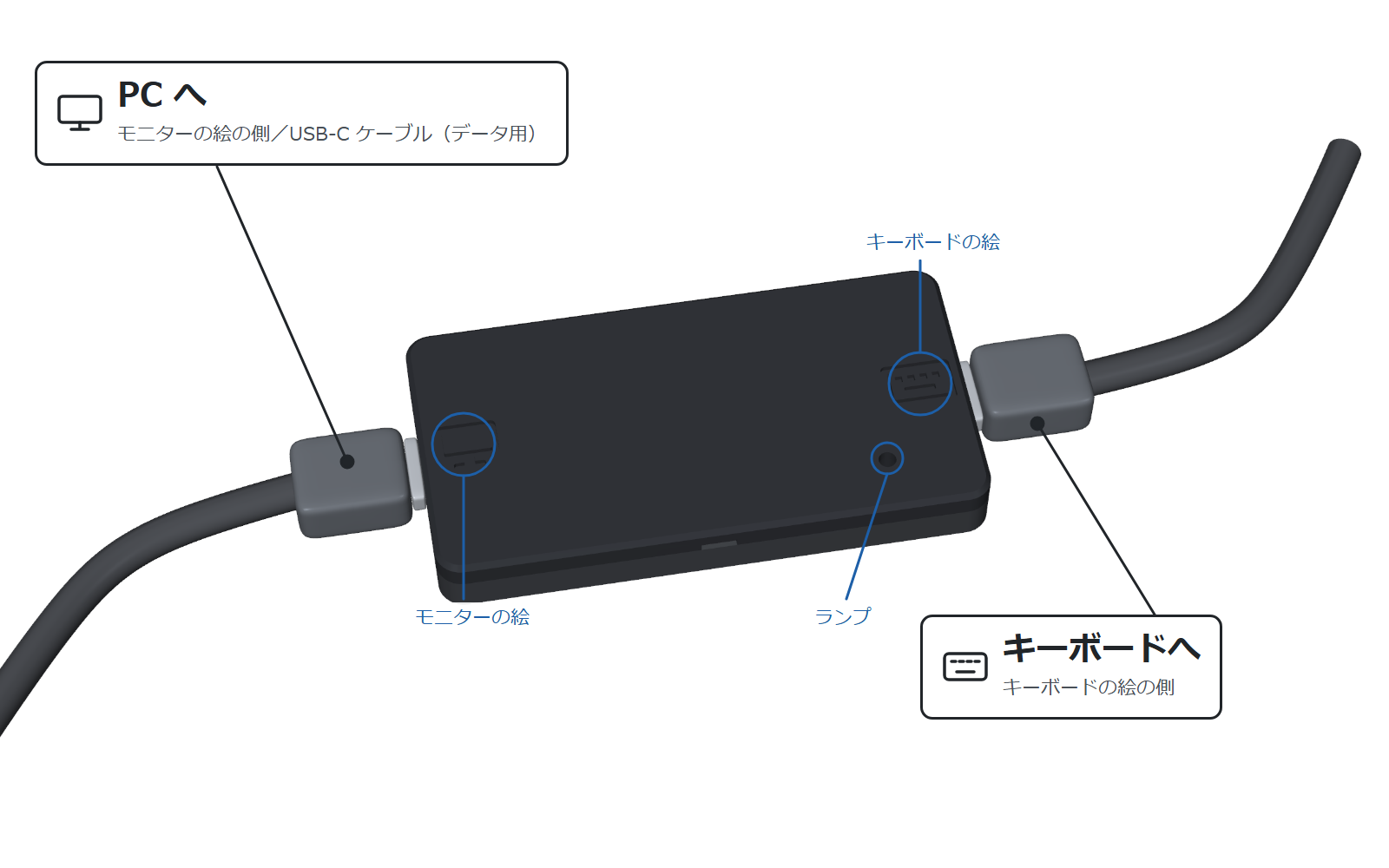
| 天板のアイコン | 接続するもの |
|---|---|
| モニターの絵 | PC。本体はこの端子から給電されます |
| キーボードの絵 | キーボード・マウス(USB ハブも可) |
- キーボードを、本体の キーボードの絵 の側に接続します。
- 本体の モニターの絵 の側と PC を、USB-C ケーブルで接続します。
- ランプが白く点滅し(起動中)、数秒後に水色に変わります。
キーボードの絵の側に USB ハブを接続すると、キーボードとマウスを同時に使えます。接続できるのはキーボード・マウスなどの入力機器だけです(USB メモリなどは使えません)。USB ハブには相性があり、製品によっては正しく動作しないことがあります。動作しない場合は、キーボードを本体に直接接続してお試しください。
2. 文字を入力して確かめる
- PC でメモ帳などを開き、キーボードで文字を入力します。
- これまでどおりに入力できれば、接続は完了です。購入時は、キーの割り当ては変わっていません。
ランプの見方
ランプは、天板のキーボードの絵の近くにあります。購入直後の本体は、水色がゆっくり明滅します。
| ランプ | 状態 |
|---|---|
| 白が 1 秒に 1 回点滅 | 起動中です。数秒お待ちください |
| 水色がゆっくり明滅 | 本体の Wi-Fi が動作しています(設定を待っています)。キーボードはこのまま使えます |
| 緑(暗め)が点灯 | 通常の状態です |
| ピンク(暗め)が点灯 | 通常の状態で、Wi-Fi を止めています。戻すには 左 Ctrl + 左 Shift + O を押します |
| 黄が速く点滅 | 異常です。本体を PC から外し、10 秒待ってから接続し直してください |
| 消灯 | 給電されていません。ケーブルと PC の電源を確かめてください |
赤色は使いません。すべての点灯パターンは 説明書の「ランプの見方」 にあります。
3. 本体の Wi-Fi の名前とパスワードを調べる
本体は、設定用に自分の Wi-Fi を出しています。名前とパスワードは本体ごとに異なり、本体がキーボード入力として PC に出力します。
- PC でメモ帳などを開きます。
- キーボードで 左 Ctrl + 左 Shift + W を押します(3 つのキーを同時に押します)。
- 本体が、次のような 1 行を入力します。
Wi-Fi masterkey-1A2B / password AbCdEfGh2345 / 192.168.4.1/
「Wi-Fi」の後ろが本体の Wi-Fi の名前、「password」の後ろがパスワード(12 文字)です。
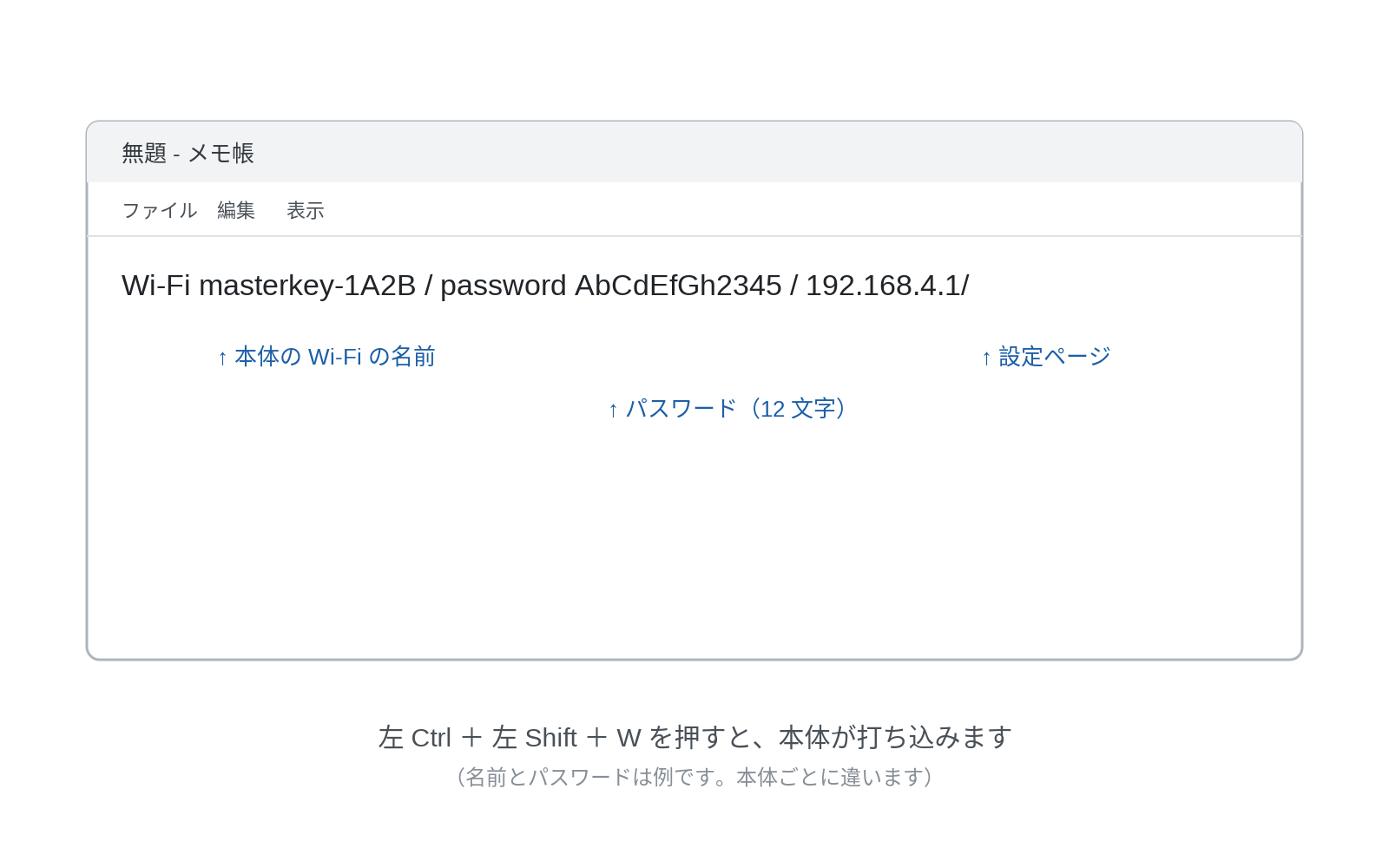
この操作で、本体の Wi-Fi は 15 分間動作します。この画面は手順 5 が終わるまで開いておいてください。
4. スマホで設定ページを開く
- スマホの 設定 → Wi-Fi を開き、手順 3 で調べた名前(
masterkey-で始まる名前)を選びます。 - 手順 3 で調べたパスワード(12 文字、大文字と小文字を区別します)を入力して接続します。
- 「インターネットに接続されていません」「インターネット接続なし」などと表示された場合は、「このまま接続」 などを選びます。
- 設定ページが自動で開かない場合は、ブラウザ(Safari・Chrome など)のアドレス欄に
http://192.168.4.1/と入力して開きます。https://ではなくhttp://です。
スマホがない場合は、PC を本体の Wi-Fi に接続して、同じ手順で設定ページを開けます。その間、PC ではインターネットを利用できません。手順 5 が終わったら、PC の Wi-Fi を元に戻してください。
設定ページが開いたら
スマホのブラウザに、本体の設定ページが表示されます。最初に表示されるのは 「ホーム」 のタブで、上部に 「はじめに行う設定」 の一覧があります。一覧は、済んだ項目に印が付きます。
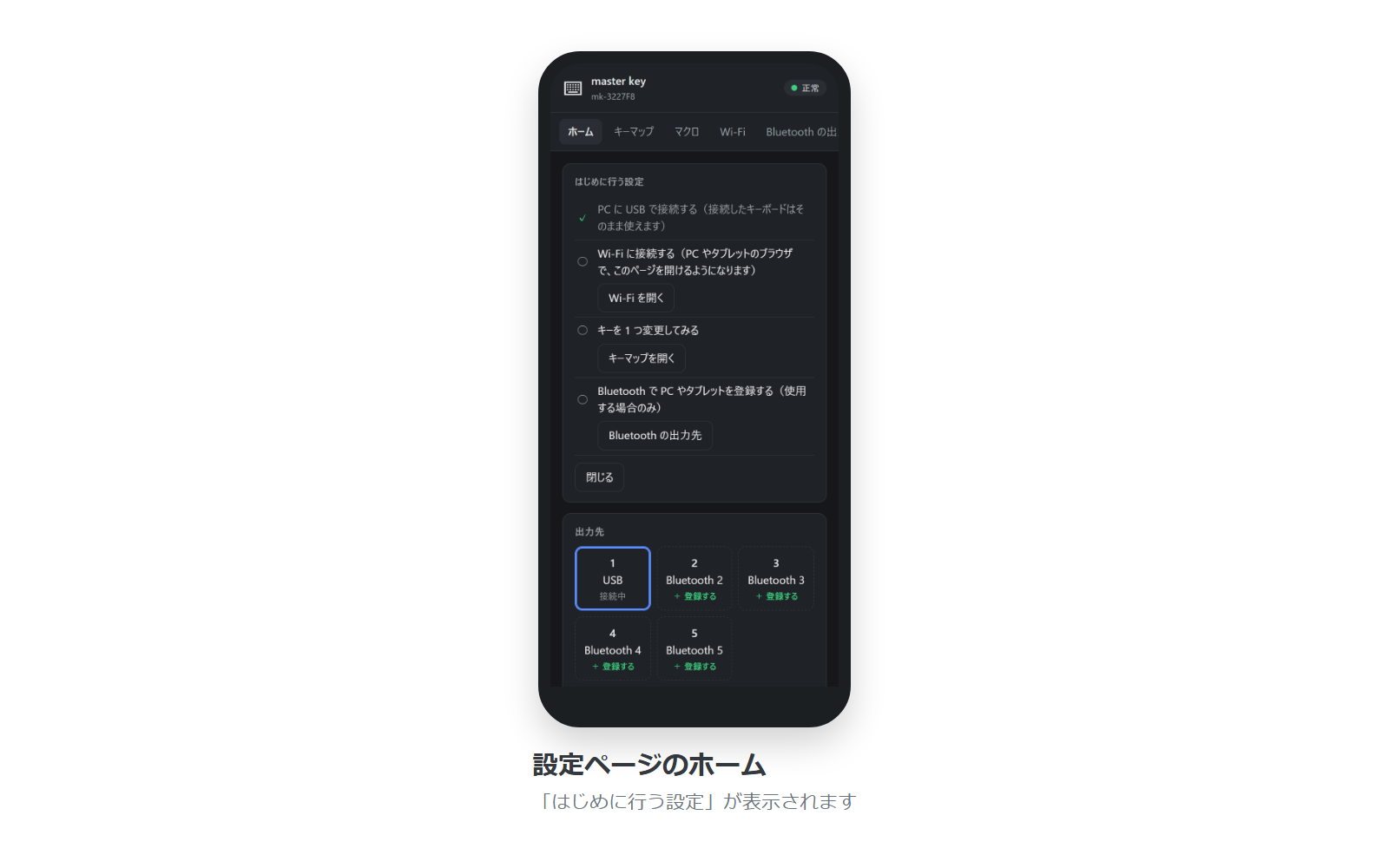
続けて、一覧の 「Wi-Fi を開く」 を押して、手順 5 に進みます。
5. 本体をお使いの Wi-Fi に接続する
本体を、お使いの Wi-Fi(自宅や職場など)に接続します。接続後は、同じ Wi-Fi の PC やタブレットで設定ページを開けるようになります。
- 設定ページの 「Wi-Fi」 のタブで、「ネットワークを検索」 を押します。
- 表示された一覧から、お使いの Wi-Fi の 「このネットワークを使う」 を押します。ネットワーク名の欄に名前が入ります。
- お使いの Wi-Fi のパスワードを入力し、「保存して接続」 を押します。
- 「〇〇に接続しました。」と表示されたら、その下に表示されるアドレス(例:
http://masterkey-1a2b.local/とhttp://192.168.1.23/)を控えます。手順 6 で使います。 - スマホの Wi-Fi を、元の Wi-Fi に戻します。本体の Wi-Fi は約 5 分後に停止します。
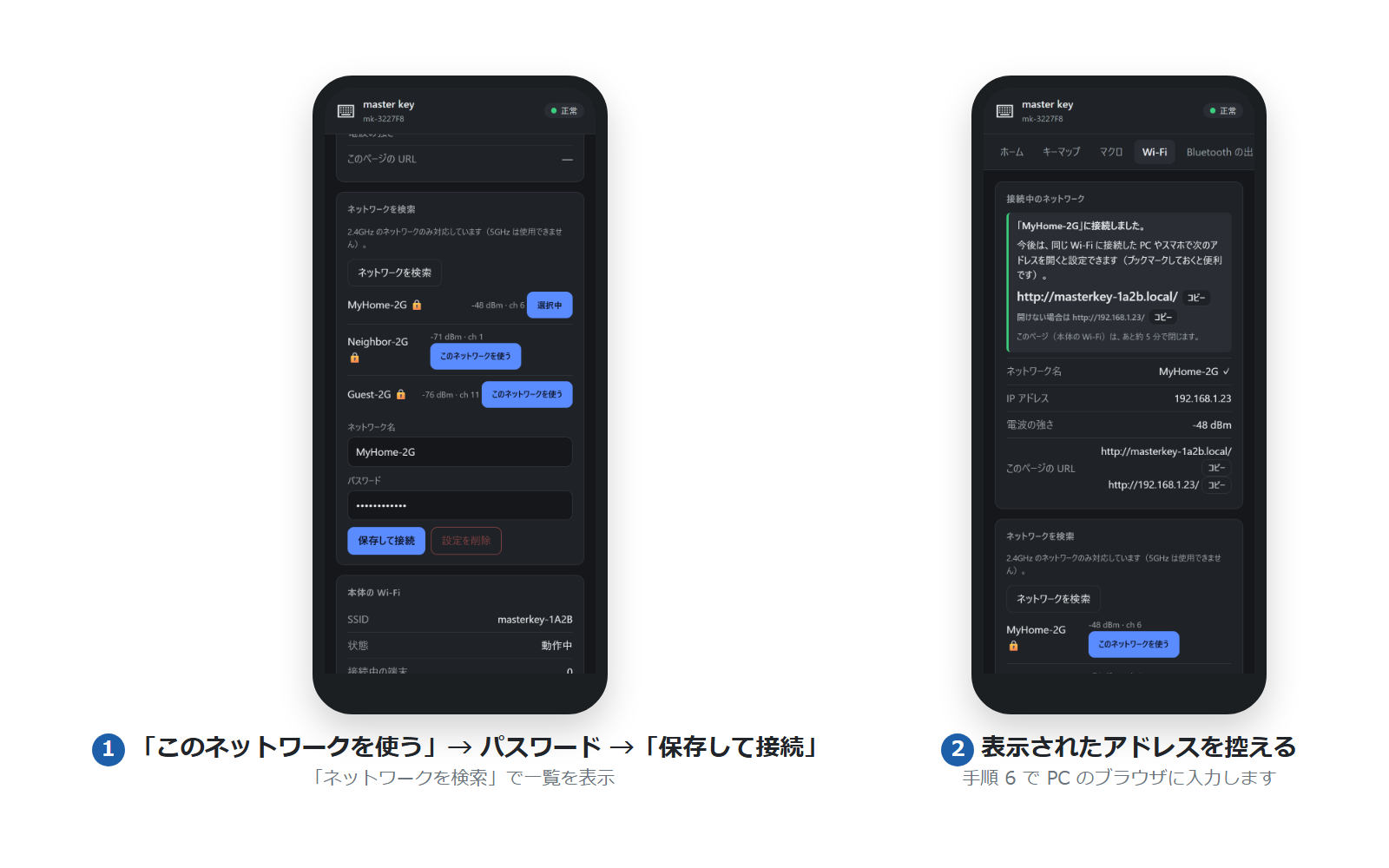
画面のネットワーク名とアドレスは例です。
接続できる Wi-Fi
- 2.4GHz の Wi-Fi に対応しています。5GHz の Wi-Fi には接続できません。ルーターが 2.4GHz と 5GHz の両方を出している場合は、2.4GHz のネットワーク(名前の末尾に「-G」「-2G」などが付くことが多い)を選んでください。
- パスワードで接続する方式(WPA2・WPA3 パーソナル)に対応しています。ユーザー名とパスワードを入力する方式(WPA2・WPA3 エンタープライズ)には対応していません。
同じ Wi-Fi に接続している機器からは、パスワードなしで設定ページを開けます。公衆 Wi-Fi など、不特定の人が利用する Wi-Fi には接続しないでください。
6. PC で設定ページを開く
ここからは、本体と同じ Wi-Fi に接続した PC(またはタブレット)で操作します。
- PC のブラウザで、手順 5 で控えたアドレス(例:
http://masterkey-1a2b.local/)を開きます。開けない場合は、数字のアドレス(例:http://192.168.1.23/)を開きます。 - 開いたページを ブックマーク します。次からはブックマークから開けます。
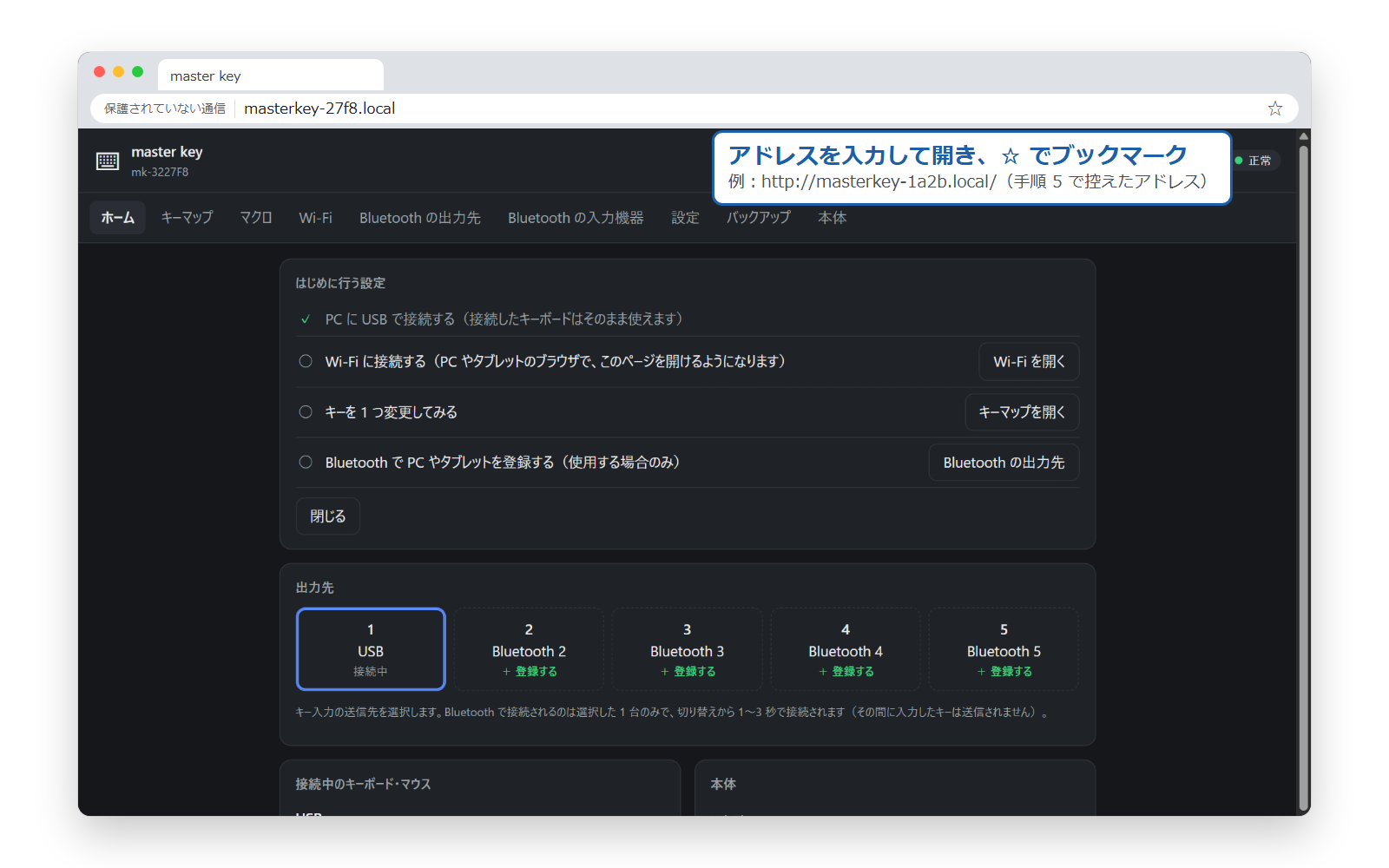
アドレスが分からない場合:ブラウザのアドレス欄をクリックしてから、キーボードで 左 Ctrl + 左 Shift + U を押します。本体が設定ページのアドレスを入力するので、Enter を押して開きます。
7. キーの割り当てを 1 つ変えてみる
PC で設定ページを開くと、キーの割り当てを変えて、すぐにその PC で動作を確かめられます。例として、Caps Lock を Ctrl に変えます。
- 設定ページの 「キーマップ」 のタブを開きます(「はじめに行う設定」の 「キーマップを開く」 からも開けます)。
- キーボードの絵で Caps Lock をクリックします。見つけにくい場合は、「押して選択」 を押してから、キーボードの Caps Lock を押すと選択されます。
- 絵の下のキーの一覧で 「修飾キー」 を開き、Ctrl をクリックします(左右 2 つある場合は左側の Ctrl)。「検索」の欄に「ctrl」と入力しても見つかります。
- すぐに本体に書き込まれ、「保存しました」 と表示されます。保存ボタンはありません。
- メモ帳などで、Caps Lock が Ctrl として動作するか確かめます(例:Caps Lock + C でコピー)。
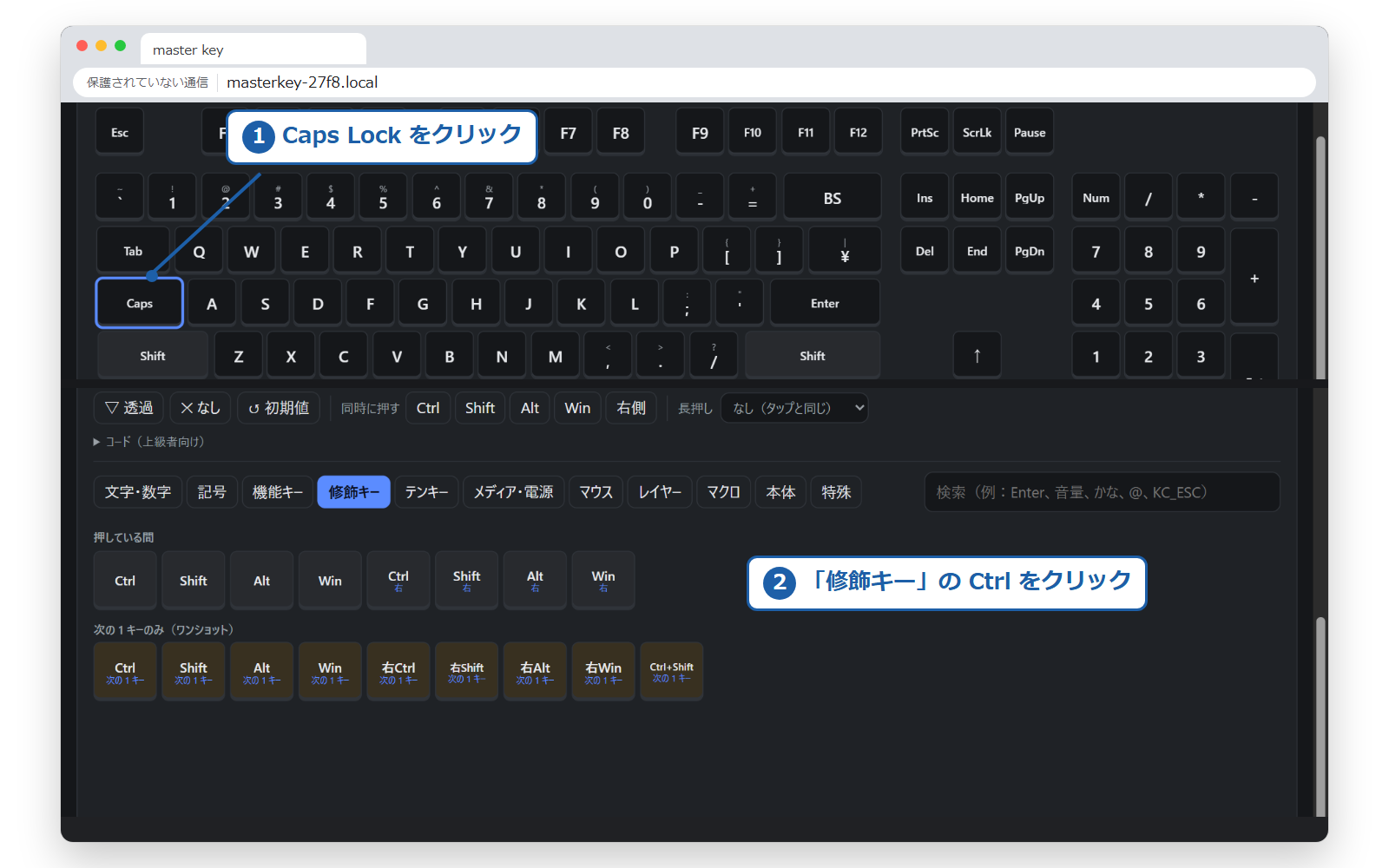
元に戻す場合は、キーマップの画面の 「元に戻す」 を押します。1 つのキーだけ戻す場合は、キーを選んで 「↺ 初期値」 を押します。
割り当てると、選択は次のキーに移ります(キーマップの画面の「割り当てたら次のキーへ進む」で変更できます)。長押し・レイヤー・入れ替えなどは 説明書の「キーマップ」、マクロは 説明書の「マクロ」 をご覧ください。
8. Bluetooth で PC・タブレット・スマホを登録する(必要な場合)
出力先は 5 つあります。1 番は USB の PC、2〜5 番は Bluetooth の PC・タブレット・スマホ です。
Bluetooth LE に対応しています。Bluetooth Classic のみに対応した PC・タブレット・スマホには接続できません。
- 設定ページの 「Bluetooth の出力先」 のタブを開きます。
- 使う番号(例:出力先 2)の 「登録を開始」 を押します。ランプが青で 1 秒ごとに 2 回点灯します。
- 60 秒以内に、接続する PC・タブレット・スマホの Bluetooth の設定で 「master key-2」(数字は選んだ番号)を選びます。
- 「状態」が「接続中」になれば、登録は完了です。出力先は、登録した番号に自動で切り替わります。登録した機器の名前も自動で入ります(あとで変更できます)。
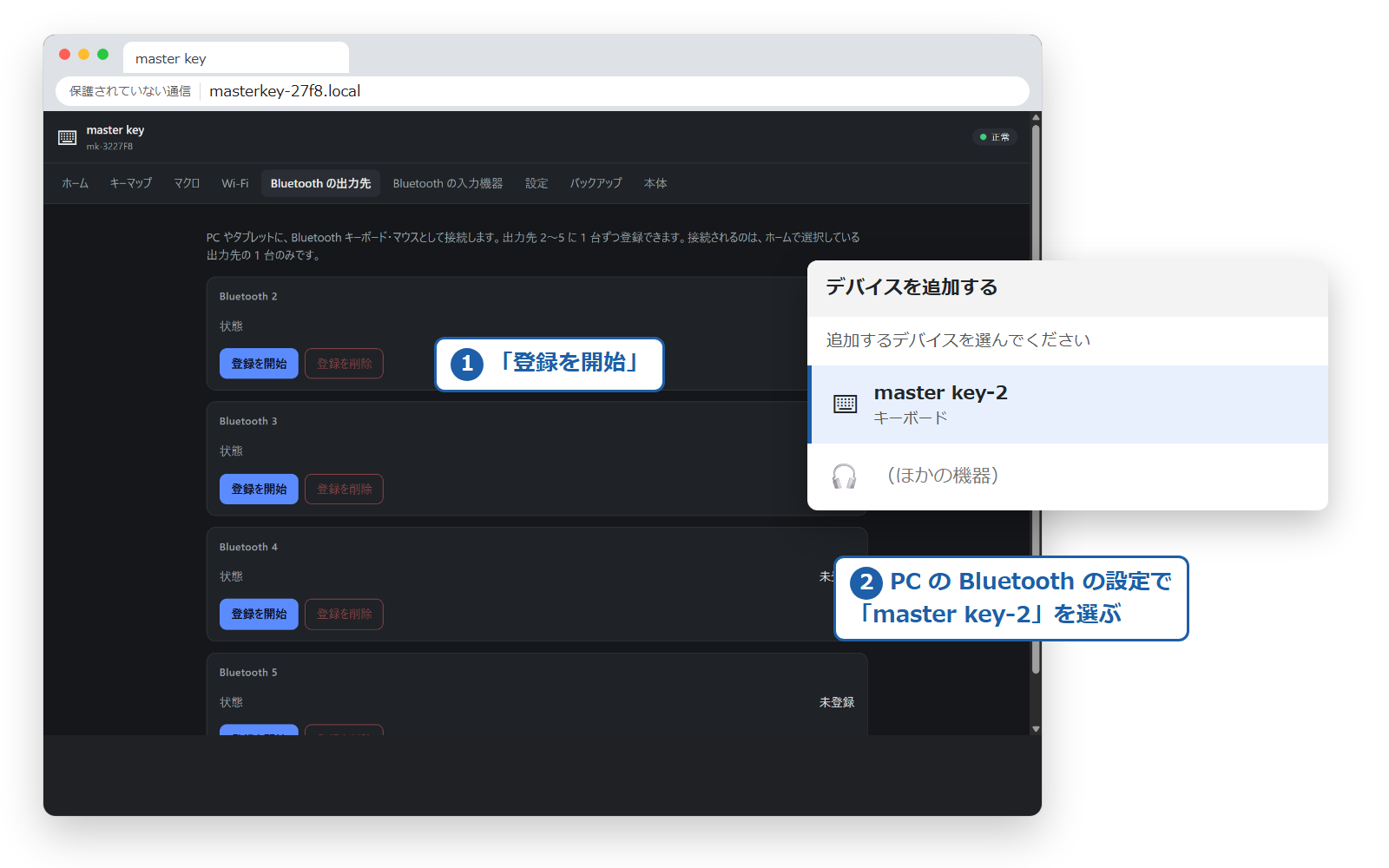
切り替える
キーボードで左 Ctrl + 左 Shift を押したまま、数字の 1〜5 を押します。1 が USB の PC です。設定ページの「ホーム」の「出力先」からも切り替えられます。
Bluetooth の PC に切り替えてから接続が完了するまで、1〜3 秒かかります。その間に入力したキーは送信されません。ランプが緑(Wi-Fi を止めている時はピンク)の点灯に戻ってから入力してください。
Bluetooth を使う時は
Bluetooth を使う時は、キーボードで 左 Ctrl + 左 Shift + X を押して、本体の Wi-Fi をオフにしてお使いください(ランプがピンクになります)。Wi-Fi に戻す時は 左 Ctrl + 左 Shift + O を押します。Bluetooth で出力する時は、直接接続した Bluetooth のキーボード・マウスより、反応がわずかに遅れます。速さが要る用途には USB の出力をおすすめします。
お使いの Wi-Fi に接続している本体は、Bluetooth を使っている間(Bluetooth のキーボード・マウスが接続している時、または出力先が Bluetooth の時)、自動で Wi-Fi を止めます。その間に設定ページを開く時は、ブラウザのアドレス欄をクリックしてから 左 Ctrl + 左 Shift + U を押します。本体が Wi-Fi を動かし、設定ページのアドレスを入力します(数秒かかります)。
登録は、周囲に人の少ない場所で行ってください。待ち受けの 60 秒の間は、近くの別の機器も登録できます。1 台の PC は 1 つの番号にのみ登録できます。詳しくは 説明書の「出力先の切り替え」 をご覧ください。
PC と USB で接続せずに使う
本体のモニターの絵の側を、PC の代わりに USB 充電器やモバイルバッテリーに接続すると、Bluetooth の PC・タブレット・スマホだけで使えます。
- あらかじめ、使う PC・タブレット・スマホを Bluetooth で登録します(上の手順)。
- 本体のモニターの絵の側を、USB 充電器またはモバイルバッテリーに接続します。
- 最後に使っていた出力先が Bluetooth の場合は、その出力先に接続します。USB の場合は、約 5 秒後に登録済みの Bluetooth の出力先(番号が最も小さいもの)に自動で切り替わります。ほかの番号を使う場合は、左 Ctrl + 左 Shift + 2〜5 で切り替えます。
モバイルバッテリーの中には、消費電流が少ないと自動で出力を停止するものがあります。その場合は USB 充電器をお使いください。
9. Bluetooth のキーボード・マウスを接続する(必要な場合)
Bluetooth LE のキーボード・マウスを、3 台まで master key に接続できます。接続したキーボード・マウスでも、USB のキーボードと同じように、割り当ての変更やマクロを使えます。
Bluetooth LE に対応したキーボード・マウスが対象です。Bluetooth Classic のみに対応した機器は接続できません。
- 接続するキーボード・マウスが、ほかの PC・タブレット・スマホに接続していないことを確かめます(接続している場合は、その機器の Bluetooth をオフにするか、登録を解除します)。
- 設定ページの 「Bluetooth の入力機器」 のタブを開き、「新しい機器を検索」 を押します。ランプが青で速く点滅します。
- キーボード・マウスを ペアリングモード にします(方法は、その機器の説明書をご覧ください)。
- 「見つかった機器」 に表示されたら、「接続」 を押します。
- 画面に数字が表示された場合は、その数字を、接続するキーボードで入力して Enter を押します。マウスの場合や、数字が表示されない場合は、この操作は不要です。
- 一覧に機器の名前が表示されれば、接続は完了です。
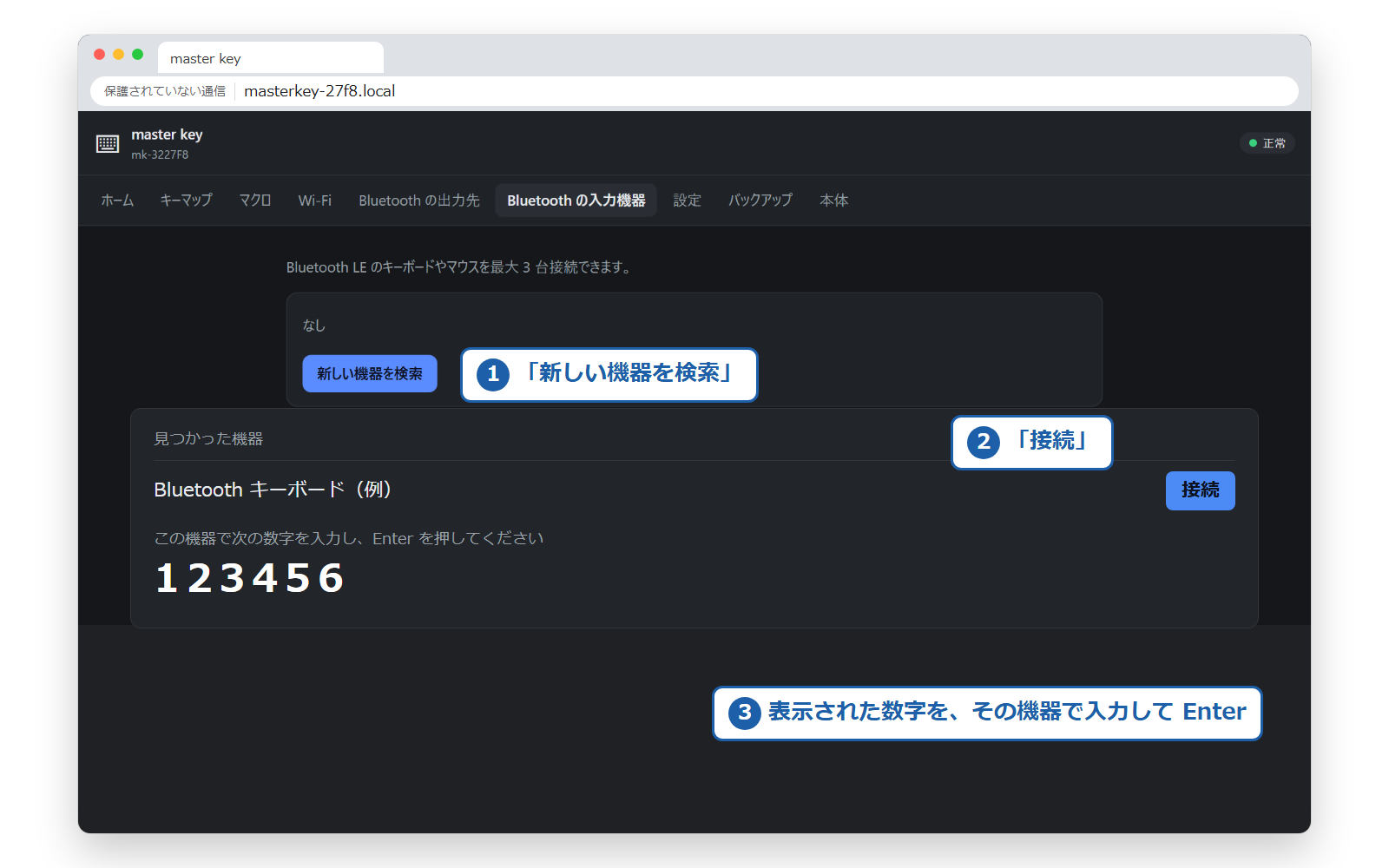
接続した機器は、次からは電源を入れると自動で接続します。接続を解除する場合は、一覧の 「登録を削除」 を押します。
セットアップは以上です
使い方に合わせて設定してください。
- マクロ:よく入力する文や操作を記録し、キー 1 つで再生する
- キーマップ:長押しで別の動作、レイヤー、キーの入れ替え
- マウスのジェスチャー:右ボタンを押したまま動かして、タスク ビューやデスクトップの切り替え(Windows・Mac。「設定」のタブの「おすすめの設定にする」→「保存」)
- 更新・バックアップ:本体の更新、設定のバックアップ
キーが入力できなくなった場合は、設定ページの「本体」→「キー入力の修復」を押します。キーマップとマクロは消えません。本体を分解する必要はありません。
Wi-Fi に接続せずに使う場合:設定を変える時だけ、手順 3・4 のとおり本体の Wi-Fi にスマホや PC を接続して設定ページを開きます(左 Ctrl + 左 Shift + W で、本体の Wi-Fi が 15 分間動作します)。キーの割り当て・マクロ・切り替えは、Wi-Fi に接続しなくてもすべて動作します。Wi-Fi の電波をすべて止める時は 左 Ctrl + 左 Shift + X、戻す時は 左 Ctrl + 左 Shift + O を押します(止めている間も、S・U・W のどれかを押すと 15 分間だけ動作します)。
うまくいかない時
文字を入力しても何も表示されない
- 本体の向きを確かめます。モニターの絵の側が PC、キーボードの絵の側がキーボードです。
- PC との接続に、データ通信に対応したケーブルを使っているか確かめます。充電専用のケーブルでは、ランプは点灯しますが入力できません。
- USB-A のキーボードを変換アダプタで接続している場合、キーボードのランプが点灯しない時は、別の変換アダプタをお試しください。USB-C の規格に準拠していない変換アダプタでは、キーボードに給電されません。
- 本体を PC から外し、10 秒待ってから接続し直します。
本体の Wi-Fi(masterkey-…)が見つからない
本体の Wi-Fi が動作しているのは、Wi-Fi の接続先をまだ設定していない時と、左 Ctrl + 左 Shift + W(または S・U)を押してから 15 分間です(ランプが水色でゆっくり明滅)。ランプがピンクの時は Wi-Fi を止めていますが、W を押すと 15 分間動作します。
- キーボードで左 Ctrl + 左 Shift + W を押し、本体の Wi-Fi を動作させます。キーボードが使えない場合は、本体を挿してから 10 秒以内に抜く操作を 5 回続けます(5 回目は挿したままにします)。
- スマホの Wi-Fi の一覧を開き直します。
- スマホを本体に近づけます。
本体の Wi-Fi に接続したが、設定ページが表示されない
- ブラウザで
http://192.168.4.1/を開きます。https://ではなくhttp://です。 - スマホが別の Wi-Fi やモバイル回線に切り替わってしまう場合は、モバイルデータ通信を一時的にオフにします。
お使いの Wi-Fi に接続できない
- ネットワーク名とパスワード(大文字・小文字)を確かめます。
- 2.4GHz のネットワークを選んでいるか確かめます。
- 本体の Wi-Fi は保存の後も約 5 分間動作しています。その間にやり直せます。停止した場合は、左 Ctrl + 左 Shift + W から手順 3 をやり直します。
PC で設定ページが開けない
- ランプがピンクの場合は、Wi-Fi を止めています。左 Ctrl + 左 Shift + O を押して戻します。
- Bluetooth を使っている間は、本体が自動で Wi-Fi を止めています。ブラウザのアドレス欄をクリックしてから 左 Ctrl + 左 Shift + U を押すと、本体が Wi-Fi を動かし、設定ページのアドレスを入力します。
- PC が本体と同じ Wi-Fi に接続しているか確かめます(ゲスト用の Wi-Fi や VPN では開けません)。
- 名前のアドレス(
http://masterkey-….local/)で開けない場合は、数字のアドレスを開きます。 - ブラウザのアドレス欄をクリックし、左 Ctrl + 左 Shift + U を押すと、本体が現在のアドレスを入力します。
本体の Wi-Fi のパスワードが分からない
PC でメモ帳などを開き、キーボードで左 Ctrl + 左 Shift + W を押すと、本体が名前とパスワードを入力します。キーボードが本体で使えない場合は、ご購入いただいた BOOTH の取引メッセージで、スマホの Wi-Fi の一覧に表示される本体の Wi-Fi の名前(masterkey- で始まる名前)をお知らせください。ご購入者ご本人であることを確かめた上で、パスワードをお知らせします。
本体の Wi-Fi が表示されず、設定ページも開けない
- 本体を PC から抜き、挿し直して、1 分ほど待ちます。
- ランプがピンクの場合は、左 Ctrl + 左 Shift + O を押します(Wi-Fi を止めているだけです)。
- それでも本体の Wi-Fi が表示されない場合は、下記のお問い合わせ先にご連絡ください。修復の方法をご案内します。
そのほかは、説明書の「困ったとき」 をご覧ください。
ご意見・ご要望
ご意見や改善等のご要望、困ったときのお問い合わせは、下記のアドレスに連絡して下さい。
回答にはお時間を頂きますこと、全てのご要望には応えられないことを予めご承知おき下さい。
メール(abitkeys@gmail.com)
設定ページの「本体」→「サポート用の情報を保存」で作成したファイルを添えていただくと、調査が早く進みます。