master key
いつものキーボードを、そのまま、自分好みに。
master key は、お使いのキーボード・マウスと PC の間に接続するだけで、
キーの割り当ての変更や、よく使う操作のキー 1 つでの呼び出しができるようになる、小型のデバイスです。
- 接続するだけで使えます。ドライバーやアプリのインストールは不要です。
- キーの入れ替え、長押しによる別の動作、レイヤーなど、キーの割り当てを自由に変更できます。
- 入力した操作をそのまま記録し、キー 1 つで再生するマクロを使えます。
- 1 組のキーボードで、最大 5 台の PC・タブレット・スマホを切り替えて使えます。
- Bluetooth LE のキーボード・マウスも接続できます(3 台まで)。
- 設定は PC やスマホのブラウザで行います。設定は本体に保存されるため、別の PC に接続しても同じ割り当てで使えます。
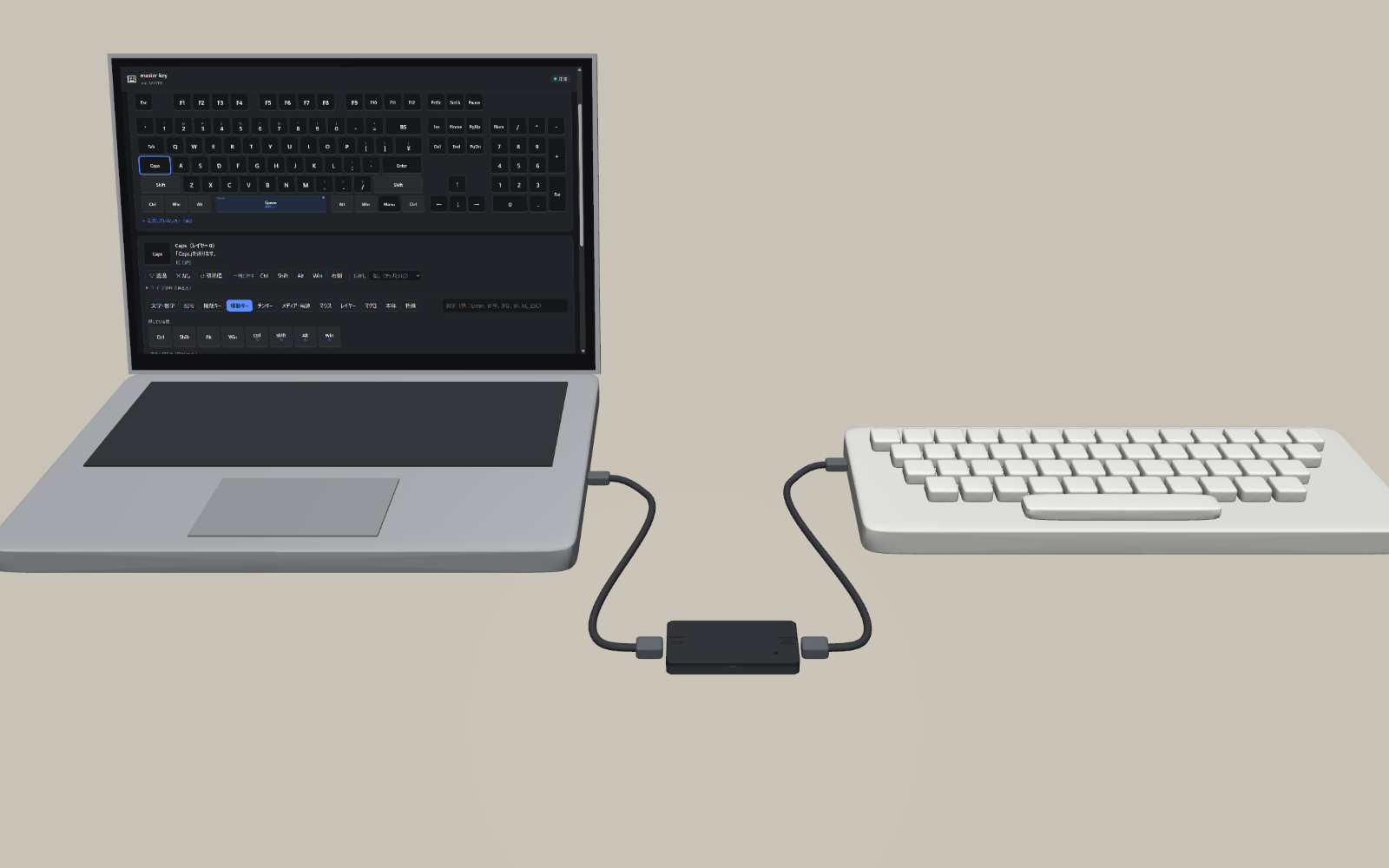
PC とキーボードの間に接続するだけです。購入時は、これまでどおりに入力できます。
主な特徴
キーの割り当てを変更
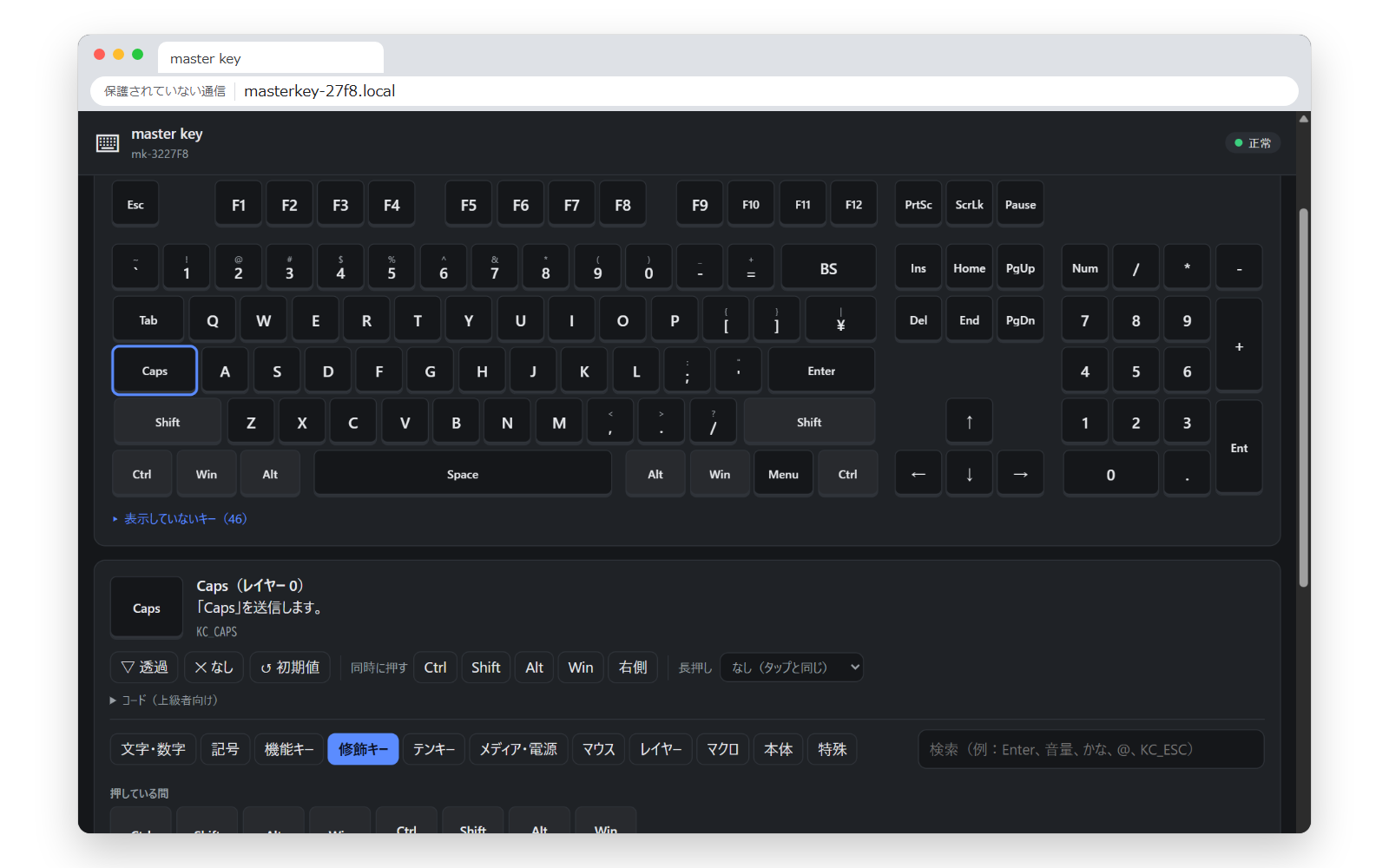
Caps Lock を Ctrl に、使わないキーを好きなキーに変更できます。長押しで別の動作を割り当てたり、レイヤーでキーの動作をまとめて切り替えたりすることもできます。設定を変更できない市販のキーボードでも使えます。
マクロ
よく入力する文や、決まった操作の手順を記録し、キー 1 つで再生します。8 個まで記録できます。記録はキーボードだけでも行えます。
5 台を切り替えて使う
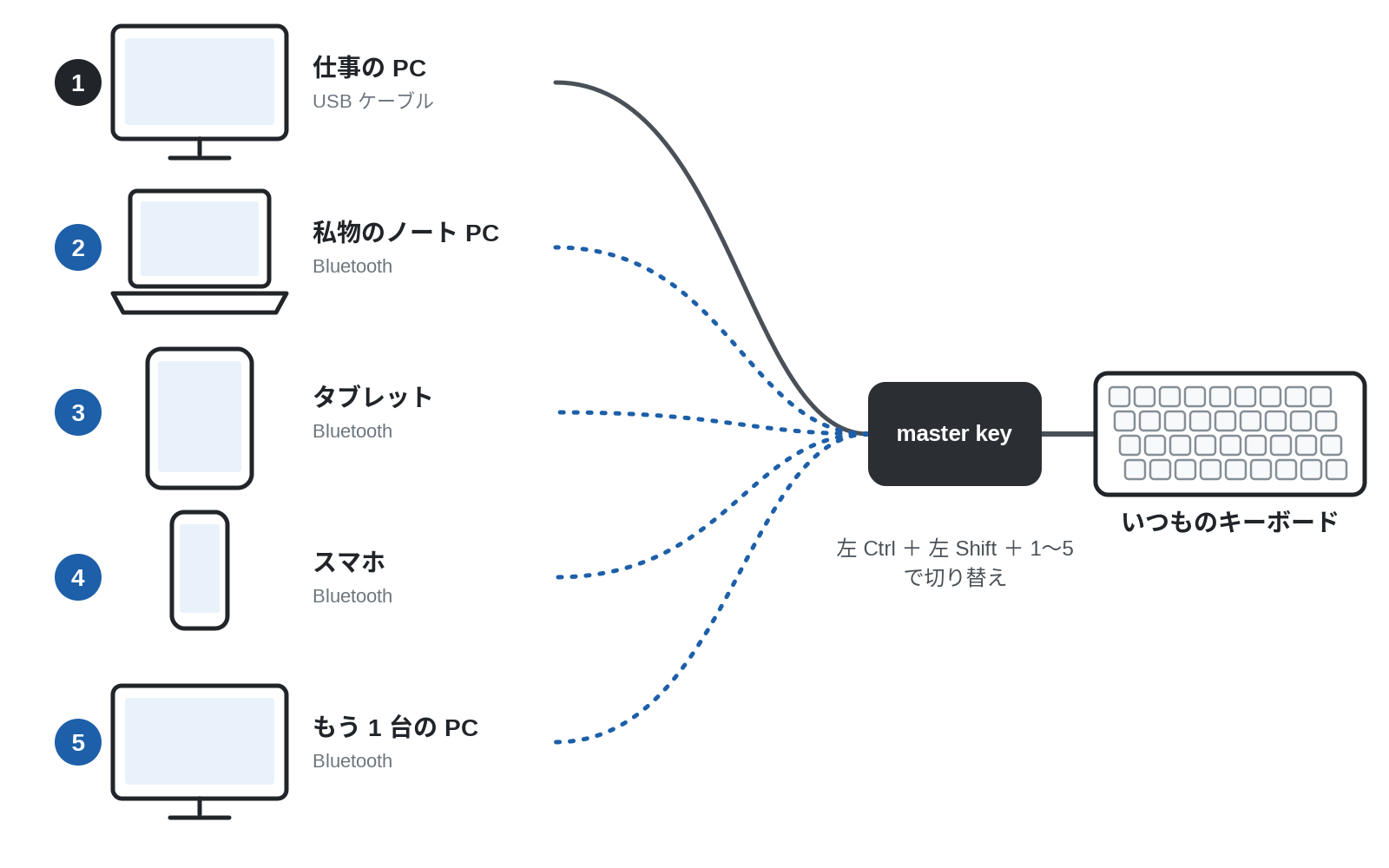
1 組のキーボードとマウスで、USB の PC 1 台と、Bluetooth の PC・タブレット・スマホ 4 台を、キー操作で切り替えます。机の上に複数のキーボードを並べる必要はありません。
Bluetooth のキーボード・マウスにも対応
Bluetooth LE のキーボード・マウスを 3 台まで接続できます。USB のキーボードと同じように、割り当ての変更やマクロを使えます。
マウスで指のジェスチャー
マウスの右ボタンを押したまま動かすと、タッチパッドの 3 本指・4 本指のジェスチャーになります。タスク ビューやデスクトップの切り替え、ホイールで拡大・縮小。Windows と Mac で使えます(v1.1.0 から)。
ブラウザで設定、アプリは不要
本体が表示する Web ページで、キーを選んでクリックするだけで設定できます。PC でもスマホでも開けます。ソフトウェアをインストールできない会社の PC などでも使えます。
小型で、接続するだけ
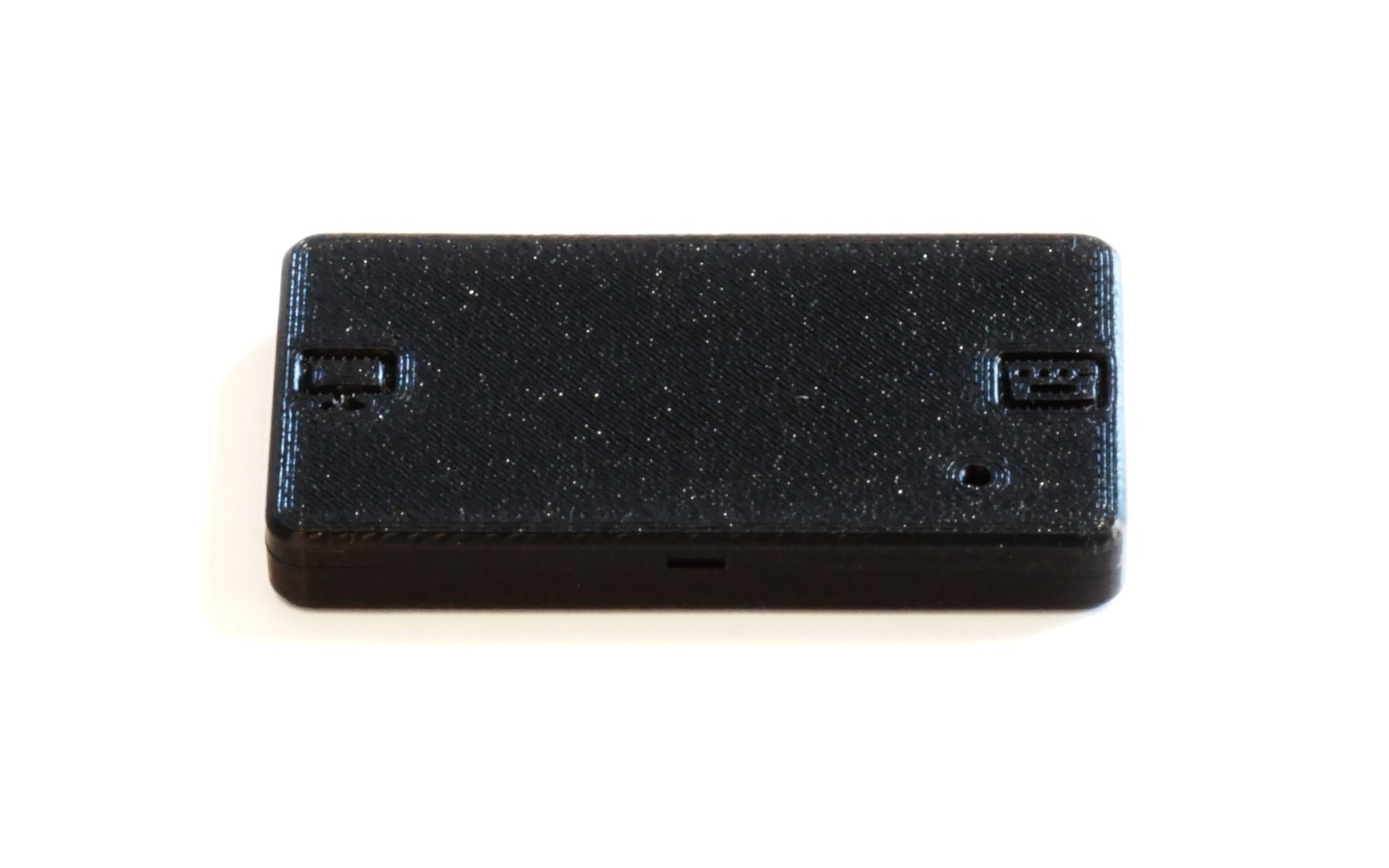
約 63 × 33 × 8 mm。電池やボタンはなく、PC の USB 端子から給電されて動作します。設定は本体に保存されるため、別の PC に接続しても同じ割り当てとマクロを使えます。
こんな方に
- キーの割り当てを、使いやすいように変えたい方(Caps Lock を Ctrl に、長押しで別の動作 など)。
- 設定を変更できない市販のキーボード(Realforce、HHKB、ノート PC 用の外付けなど)を、より便利に使いたい方。
- よく入力する文や決まった操作を、キー 1 つで済ませたい方。
- 2 台以上の PC・タブレット・スマホを、同じキーボードで使いたい方。
- 会社の PC にソフトウェアをインストールできないが、キーの割り当てを変えたい方。
- 自作キーボードをお使いで、キーボードを替えても同じ割り当てとマクロを使いたい方。
接続のしかた
PC・タブレット・スマホ側と、キーボード・マウス側のそれぞれに、USB と Bluetooth の 2 つの接続方法があります。両側の接続方法は自由に組み合わせられます。
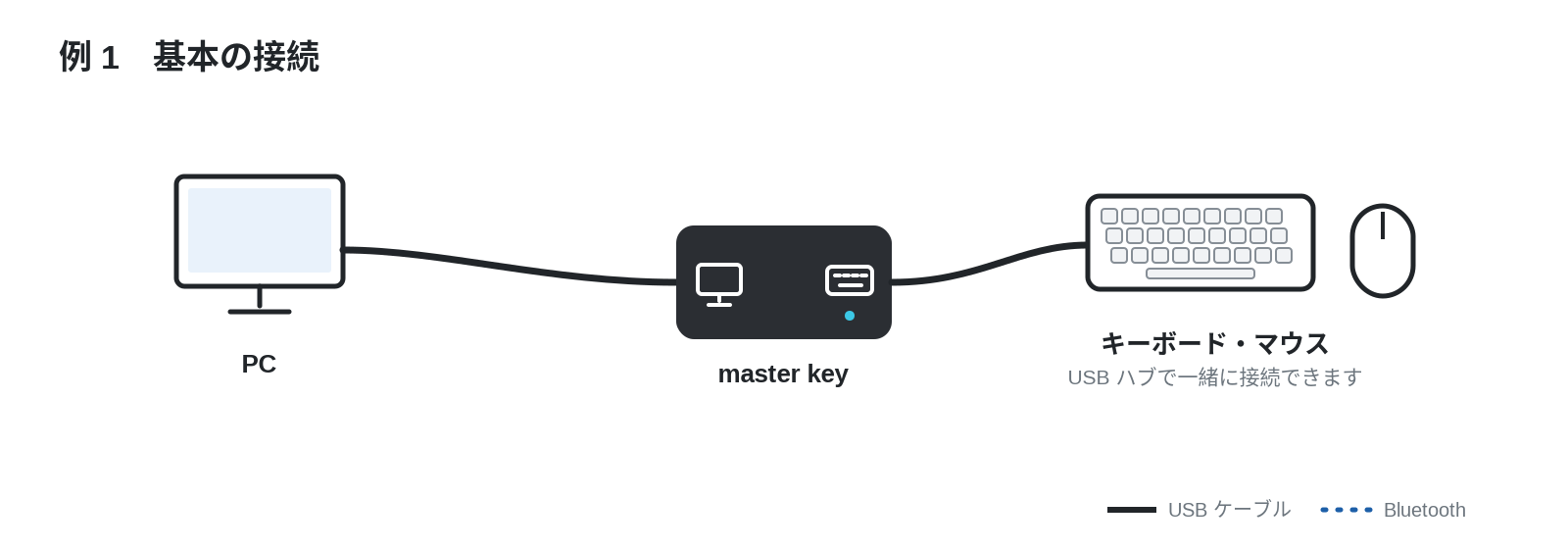
USB の PC と、USB のキーボード・マウスを接続する基本の形です。キーボード側に USB ハブを接続すると、キーボードとマウスを同時に使えます(USB ハブには相性があり、製品によっては正しく動作しないことがあります)。
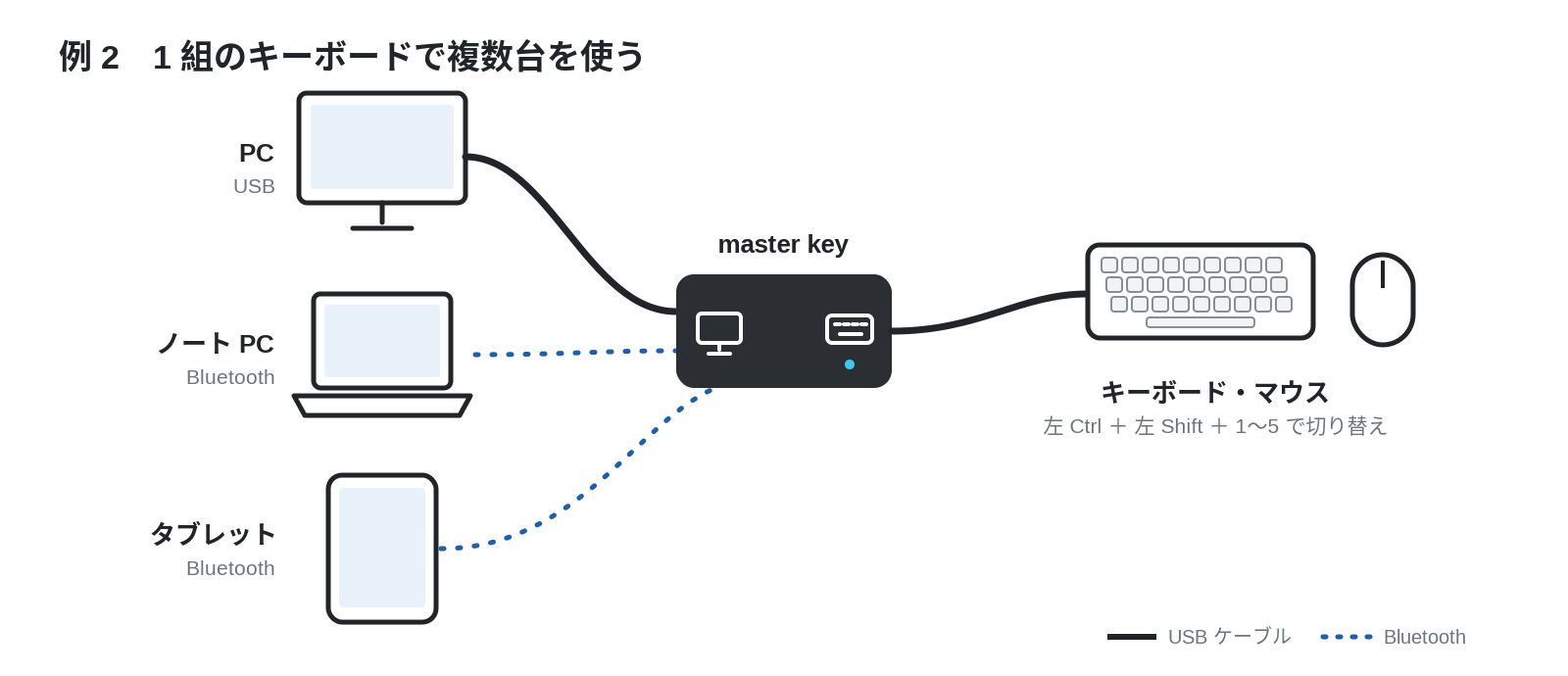
USB の PC に加えて、Bluetooth の PC・タブレット・スマホを 4 台まで登録できます。キー操作で出力先を切り替えると、1 組のキーボードとマウスで複数台を操作できます。
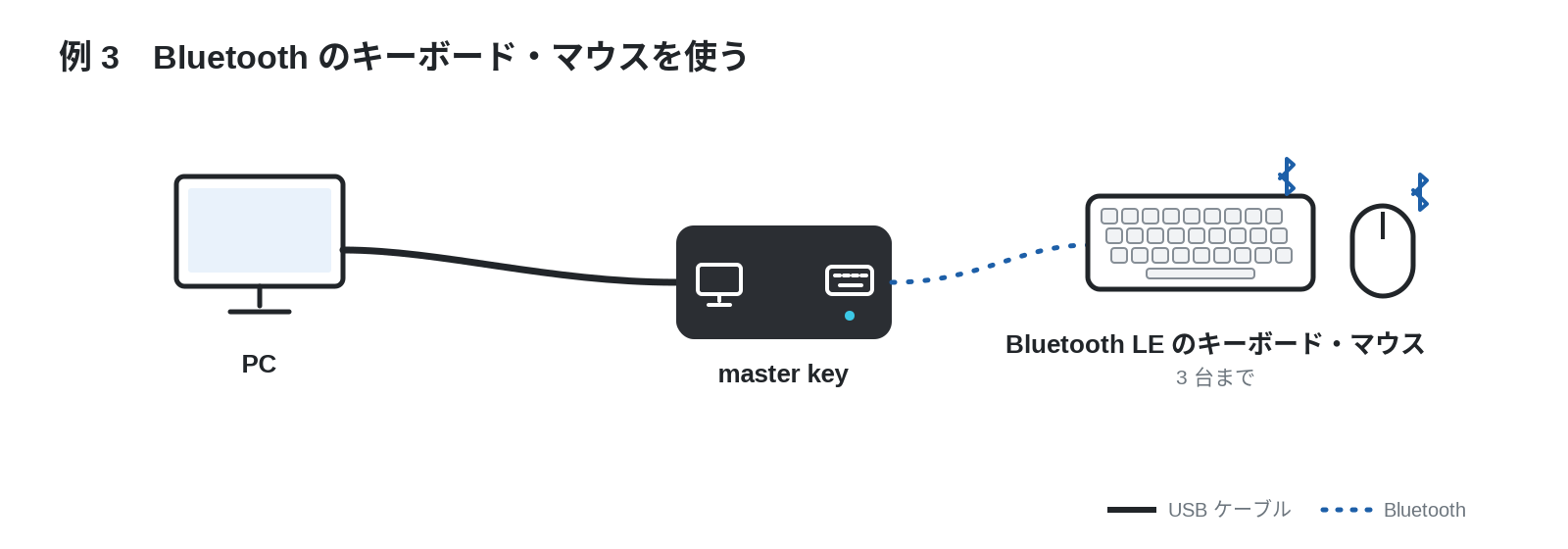
Bluetooth LE のキーボード・マウスを、3 台まで master key に接続できます。USB のキーボードと同じように、割り当ての変更やマクロを使えます。
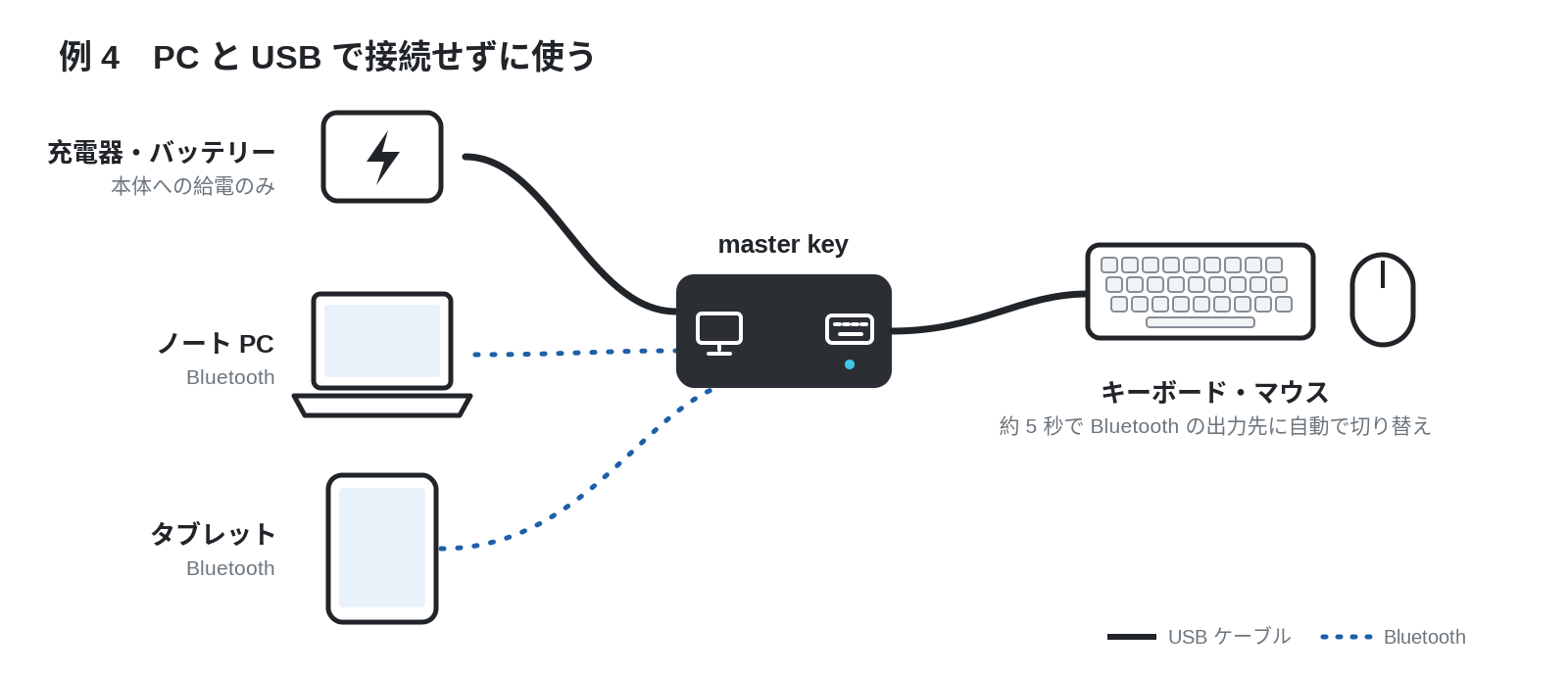
本体は、PC 側の USB 端子から給電されます。PC と USB で接続しない場合は、USB 充電器やモバイルバッテリーを PC 側の端子に接続します。電源が入ってから約 5 秒で、登録済みの Bluetooth の PC・タブレット・スマホに自動で切り替わります。
内容物一覧
| 名称 | 数量 |
|---|---|
| master key 本体 | 1 |
別途必要なもの
ケーブルと変換アダプタは付属しません。お手持ちのものをお使いください。
| 名称 | 数量 |
|---|---|
| USB-C ケーブル(PC 接続用、データ通信対応) | 1 |
| 変換アダプタ(USB-A のキーボード・マウスを接続する場合) | 1 |
| USB 充電器またはモバイルバッテリー(PC と USB で接続しない場合) | 1 |
充電専用のケーブルでは動作しません。データ通信に対応したケーブルをお使いください。PC の端子が USB-A の場合は、USB-A ― USB-C のケーブルを使います。
USB-A(長方形の端子)のキーボード・マウスは、USB-A を USB-C に変換するアダプタ(OTG アダプタ)で接続します。一部の変換アダプタでは動作しない場合があります。
モバイルバッテリーの中には、消費電流が少ないと自動で出力を停止するものがあります。その場合は USB 充電器をお使いください。
はじめての方へ
接続から、お使いの Wi-Fi への接続、PC のブラウザでのキーの割り当ての変更までを、セットアップガイドで説明しています。所要時間は約 15 分です。
マクロ、出力先の切り替え、更新、困ったときの対処は、説明書をご覧ください。
本体の Wi-Fi が表示されず、設定ページも開けなくなった時は、下記のお問い合わせ先にご連絡ください。修復の方法をご案内します。
仕様
| 項目 | 内容 |
|---|---|
| 大きさ | 約 63 × 33 × 8 mm |
| 重さ | 約 17 g |
| ケース | 3D プリンターで 1 台ずつ印刷(PLA、黒)。表面に積層の跡があります |
| 端子 | USB Type-C × 2(PC 側、キーボード側) |
| 電源 | PC 側の USB 端子から給電(PC、USB 充電器、モバイルバッテリー)。電池なし |
| 接続できる機器 | USB のキーボード・マウス(USB ハブで複数台を接続可) Bluetooth LE のキーボード・マウス(3 台まで) |
| 出力先 | USB の PC 1 台 Bluetooth の PC・タブレット・スマホ 4 台 (合計 5 台。接続されるのは選択中の 1 台) |
| キーボード側への供給電流 | 約 540mA まで(設定で約 270mA に変更可) |
| マクロ | 8 個(1 つにつき約 16,000 操作) |
| マウスのジェスチャー | Windows:タッチパッドの 3 本指・4 本指のジェスチャー(USB・Bluetooth) Mac:ジェスチャーごとにキーの組み合わせ(USB・Bluetooth) |
| 設定 | 本体の Web ページ(PC・スマホのブラウザ) |
| 無線 | Wi-Fi 2.4GHz(設定と更新に使用) Bluetooth LE |
| 対象の OS | OS を問いません(USB または Bluetooth のキーボード・マウスを使える PC・タブレット・スマホ) |
| 動作を確認した OS | Windows 11、macOS、Android、iOS(iPhone) |
制限事項
- Wi-Fi は 2.4GHz に対応しています。5GHz の Wi-Fi には接続できません。ルーターが 2.4GHz と 5GHz の両方を出している場合は、2.4GHz のネットワーク(名前の末尾に「-G」「-2G」などが付くことが多い)を選んでください。Wi-Fi に接続しなくても、本体の Wi-Fi に接続して設定できます。
- Bluetooth を使う時は、キー操作(左 Ctrl + 左 Shift + X)で本体の Wi-Fi をオフにしてお使いください。Bluetooth で出力する時は、直接接続した Bluetooth のキーボード・マウスより、反応がわずかに遅れます。
- Bluetooth は Bluetooth LE に対応しています。Bluetooth Classic のみに対応したキーボード・マウス、PC・タブレットは使えません。お使いの機器が「Bluetooth LE」「Bluetooth Low Energy」に対応しているかご確認ください。
- Wi-Fi は、パスワードで接続する方式(WPA2・WPA3 パーソナル)に対応しています。ユーザー名とパスワードを入力する方式(WPA2・WPA3 エンタープライズ)には対応していません。
- マウスのジェスチャーは、Windows と Mac で使えます。iPhone・iPad・Android では使えません。Mac では、ジェスチャーごとにキーの組み合わせを送るため、指に付いてくる動きにはなりません。
- USB で接続できるのは、キーボード・マウスなどの入力機器のみです。USB メモリ、オーディオ機器、セキュリティキーなどは使えません。
- キーボード側から本体へ電流が逆流するハブや機器には対応していません。
- キーボード・マウス、USB ハブ、Bluetooth の機器(PC・タブレット、キーボード・マウス)との相性があります。すべての機器での動作は保証できません。
- ケースは PLA(樹脂)のため、約 55℃ 以上で変形することがあります。夏の車内など、高温になる場所に置かないでください。
Firmware とソースコード
本体の更新ファイルを、版ごとに掲載します。更新は、設定ページの「本体」→「ファームの更新」で行います(説明書)。v1.1.0 からは、1 つのファイルで、Wi-Fi・設定ページの部分とキー入力部の両方を更新します。
キー入力部の Firmware は、QMK・Vial をもとにした GPL(GPL-3.0)のソフトウェアです。版ごとのソースコードを、更新ファイルと並べて掲載します。このページを参照できない場合は、この Firmware をお持ちの方であればどなたにも、下記のアドレスから無償でお送りします。
| 版 | 更新ファイル | ソースコード(GPL) |
|---|---|---|
| 1.1.0(2026-11-24) | ファーム(masterkey-1.1.0.bin) | ソースコード(zip) SHA256SUMS |
| 1.0.0(2026-11-08) | Wi-Fi・設定ページの部分 キー入力部 | ソースコード(zip) SHA256SUMS |
変更内容
1.1.0(2026-11-24)
- マウスで指のジェスチャー:マウスの右ボタンを押したまま動かすと、タッチパッドの 3 本指・4 本指のジェスチャーになります(タスク ビュー、デスクトップの表示、アプリや仮想デスクトップの切り替え、ホイールで拡大・縮小)。Windows と Mac で使えます(USB・Bluetooth)。設定ページの「設定」→「マウスのジェスチャー」→「おすすめの設定にする」で使い始められます。購入時の設定のままでは、今までと同じ動きです(説明書)。
- 固定コマンド 左 Ctrl + 左 Shift + Y:今の出力先のジェスチャーを、使う・使わないで切り替えます。
- ファームの更新が 1 つのファイルになりました:
masterkey-1.1.0.binを選ぶだけで、Wi-Fi・設定ページの部分とキー入力部の両方を、正しい順に更新します。途中で電源が切れても、本体が自動で元に戻すか、書き直します。 - キーマップの画面:マウスのボタン、音量、メディアなどのキーに短い名前を付け、マウスを重ねなくても読めるようにしました。F1〜F24 の文字の大きさをそろえました。「特殊」のキーに名前と説明を付け、この本体で使えないキーは表示しないようにしました。
v1.0.0 から更新しても、キーマップ、マクロ、設定、Bluetooth の登録は消えません。更新は 1〜2 分かかり、途中でキー入力が 30 秒ほど止まります。
ご購入
BOOTH よりご購入頂けます。
BOOTH の商品ページご意見・ご要望
ご意見や改善等のご要望、困ったときのお問い合わせは、下記のアドレスに連絡して下さい。
回答にはお時間を頂きますこと、全てのご要望には応えられないことを予めご承知おき下さい。
メール(abitkeys@gmail.com)
初期不良(到着時から正しく動作しないもの)は、ご購入から 1 か月以内であれば交換します。
電波法・商標
この製品は、電波法に基づく工事設計認証を受けた無線モジュール ESP32-S3-WROOM-1(Espressif Systems、認証番号 R 201-220052)を内蔵しています。
QMK、Vial、Realforce、HHKB、Windows、macOS、iOS、iPhone、Android、Bluetooth は、それぞれの権利者の商標です。